

Abrimos un documento nuevo de 3000 x 2000 px y fondo transparente.
Vamos a ir añadiendo elementos poco a poco. Empezamos por las letras.
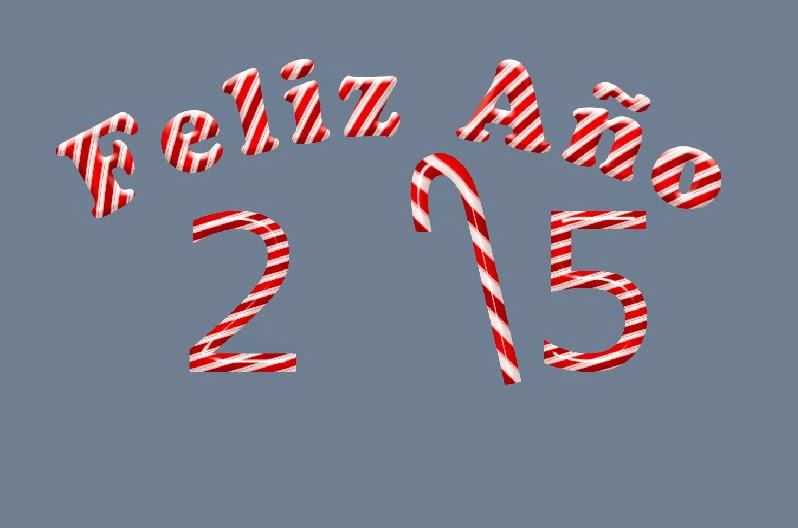
En una capa nueva escribimos "Feliz Año" y le aplicamos los estilos de capa que aprendimos en el tutorial anterior. En esta ocasión he utilizado el tipo de letra Cooper Std con un tamaño de 381 px y una altura de 115%. Acordaros que el color de las letras es el #f8e9e9.


Hecho esto deformamos el texto. Con la tecla Ctrl pulsada pinchamos sobre la miniatura de la capa para seleccionar las letras y a continuación pulsamos Ctrl + T para deformarlas.
Pinchamos en el simbolito de deformar y escogemos la opción Arco, el damos una curvatura de unos 35.

Ya tenemos el texto curvado.

Ahora vamos con los números. Sólo necesitamos el 2 y el 5. El tamaño de la letra en esta ocasión ha sido de 800 px. y he escogido un tipo de letra más estilizado "Verdana". Es preferible crearlos por separado para luego poder trabajar mejor con ellos.

Hay que tener en cuenta que al trabajar con unos tamaños de letra tan grandes es posible que tengamos que aumentar el tamaño en Bisel y relieve. Estos valores no son standar y hay que ir mirando cual es el que mejor queda.


Ya tenemos la primera parte.
Ahora vamos a crear el bastón. Si el dibujo no es lo vuestro, como en mi caso, pues... nos buscamos una 'J' que una vez volteada parezca un bastón. Queda bastante bien con el tipo de letra Arial, luego sólo hay darle unos pequeños retoques.
Lo primero "Rasterizamos el texto" a continuación con Ctrl + T la volteamos verticalmente y luego la estilizamos un poco. La estiramos en vertical y la encogemos en horizontal.

Igual nos queda algún pequeño retoque más y para ello sólo tenemos que seleccionar la letra e ir a la paleta trazado y pinchar en la opción "Hacer trazado de trabajo desde selección"
Y con la ayuda de la pluma y "añadir punto de ancla" transformamos un poco la letra.
Luego sólo hay que escoger la opción rellenar trazado con el color frontal (o sea, el mismo que tiene la letra)

Pues ahora otra vez a la fábrica de caramelo para crear nuestro bastón navideño.
En esta ocasión cuando añadamos el patrón vamos a agrandarlo un poco para darle otro aire al bastón.

Y poco a poco va teniendo estilo.
Ahora vamos a crear una bola navideña. Para facilitar el trabajo lo hacemos en documento nuevo.
Abrimos un documento de 800 x 800 px y fondo transparente. Duplicamos la capa.
Escogemos la herramienta Elipse y trazamos un círculo que cubra el documento (teniendo la tecla MAY pulsada). El color del círculo no importa ya que a continuación le vamos a aplicar Estilo de capa.


Aplicamos un Degradado Radial con un ángulo de 90' y una Escala de 130%
Los colores del degradado son los siguientes.

Y para que realmente parezca una bola movemos el degradado hacia arriba y la izquierda como se indica en la imagen.

Ahora añadimos una Sombra interior para añadir más realismo.

Necesitamos ampliar un poco el lienzo, con lo cual vamos a Imagen>Tamaño del lienzo y en altura ponemos 100 px, y nos situamos en el cuadrado de abajo para que esos píxeles se añadan en la parte alta de la imagen.

Vamos a hacer la caperuza de la bola. Para ello utilizamos la herramienta pluma.

Con "añadir punto de ancla" le damos un poco de forma. Y un Estilo de Capa>Degradado


Ahora vamos a "rellenar" un poco la parte de arriba.
Con la Herramienta pluma hacemos el relleno y para que no quede muy geométrico con la Herramienta Convertir punto de ancla suavizamos las esquinas.

Ahora arrastramos con la tecla ALT pulsada el estilo de capa que tiene la caperuza.

Continuamos. Vamos a hacer el arito para poder colgar la bola. En la herramienta Formas escogemos 'marco fino circular' y lo trazamos. Pulsamos la tecla MAY para que salga redondo. Si fuera necesario lo ajustamos con Transformación libre, Ctrl + T. Una vez satisfechos situamos la capa debajo de la caperuza y le aplicamos un Estilo de capa>Degradado.


Podemos añadir unos pequeños dibujos a nuestra bola. Están hechos con la herramienta Forma.

Ya tenemos lista la bola para añadirla a la postal . Seleccionamos todas las capas menos la del fondo y pulsamos Ctrl + E. Ya está la bola en una sola capa. La podemos copiar y pegar o bien arrastrar al documento.


Añadimos una sombra paralela a las capas "Feliz Año" y las que contienen los números, el bastón y la bola navideña. El color de la sombra es el #994949

Y ahora poner en marcha la imaginación para acabar vuestra postal de FELIZ AÑO!!!!


