.
Con la inestimable colaboración de Ignacio J.
Mostrando entradas con la etiqueta Feliz Navidad. Mostrar todas las entradas
viernes, 16 de diciembre de 2016
Feliz Navidad
Etiquetas:
Feliz Navidad,
photoshop
Ubicación: España
España
viernes, 28 de noviembre de 2014
Feliz Año!!!
Vamos a crear una postal para felicitar el año.
Abrimos un documento nuevo de 3000 x 2000 px y fondo transparente.
Vamos a ir añadiendo elementos poco a poco. Empezamos por las letras.
En una capa nueva escribimos "Feliz Año" y le aplicamos los estilos de capa que aprendimos en el tutorial anterior. En esta ocasión he utilizado el tipo de letra Cooper Std con un tamaño de 381 px y una altura de 115%. Acordaros que el color de las letras es el #f8e9e9.
Hecho esto deformamos el texto. Con la tecla Ctrl pulsada pinchamos sobre la miniatura de la capa para seleccionar las letras y a continuación pulsamos Ctrl + T para deformarlas.
Pinchamos en el simbolito de deformar y escogemos la opción Arco, el damos una curvatura de unos 35.
Ya tenemos el texto curvado.
Ahora vamos con los números. Sólo necesitamos el 2 y el 5. El tamaño de la letra en esta ocasión ha sido de 800 px. y he escogido un tipo de letra más estilizado "Verdana". Es preferible crearlos por separado para luego poder trabajar mejor con ellos.
Hay que tener en cuenta que al trabajar con unos tamaños de letra tan grandes es posible que tengamos que aumentar el tamaño en Bisel y relieve. Estos valores no son standar y hay que ir mirando cual es el que mejor queda.
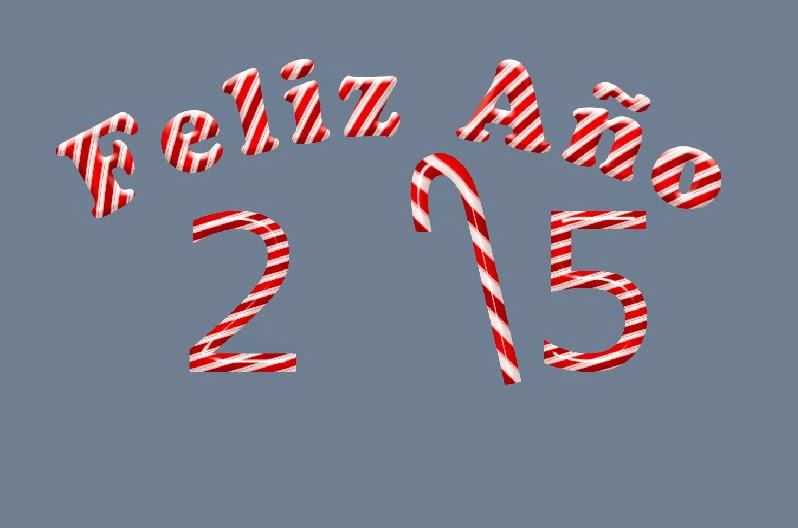
Ya tenemos la primera parte.
Ahora vamos a crear el bastón. Si el dibujo no es lo vuestro, como en mi caso, pues... nos buscamos una 'J' que una vez volteada parezca un bastón. Queda bastante bien con el tipo de letra Arial, luego sólo hay darle unos pequeños retoques.
Lo primero "Rasterizamos el texto" a continuación con Ctrl + T la volteamos verticalmente y luego la estilizamos un poco. La estiramos en vertical y la encogemos en horizontal.
Igual nos queda algún pequeño retoque más y para ello sólo tenemos que seleccionar la letra e ir a la paleta trazado y pinchar en la opción "Hacer trazado de trabajo desde selección"
Y con la ayuda de la pluma y "añadir punto de ancla" transformamos un poco la letra.
Luego sólo hay que escoger la opción rellenar trazado con el color frontal (o sea, el mismo que tiene la letra)
Pues ahora otra vez a la fábrica de caramelo para crear nuestro bastón navideño.
En esta ocasión cuando añadamos el patrón vamos a agrandarlo un poco para darle otro aire al bastón.
Y poco a poco va teniendo estilo.
Ahora vamos a crear una bola navideña. Para facilitar el trabajo lo hacemos en documento nuevo.
Abrimos un documento de 800 x 800 px y fondo transparente. Duplicamos la capa.
Escogemos la herramienta Elipse y trazamos un círculo que cubra el documento (teniendo la tecla MAY pulsada). El color del círculo no importa ya que a continuación le vamos a aplicar Estilo de capa.
Aplicamos un Degradado Radial con un ángulo de 90' y una Escala de 130%
Los colores del degradado son los siguientes.
Y para que realmente parezca una bola movemos el degradado hacia arriba y la izquierda como se indica en la imagen.
Ahora añadimos una Sombra interior para añadir más realismo.
Necesitamos ampliar un poco el lienzo, con lo cual vamos a Imagen>Tamaño del lienzo y en altura ponemos 100 px, y nos situamos en el cuadrado de abajo para que esos píxeles se añadan en la parte alta de la imagen.
Vamos a hacer la caperuza de la bola. Para ello utilizamos la herramienta pluma.
Con "añadir punto de ancla" le damos un poco de forma. Y un Estilo de Capa>Degradado
Ahora vamos a "rellenar" un poco la parte de arriba.
Con la Herramienta pluma hacemos el relleno y para que no quede muy geométrico con la Herramienta Convertir punto de ancla suavizamos las esquinas.
Ahora arrastramos con la tecla ALT pulsada el estilo de capa que tiene la caperuza.
Continuamos. Vamos a hacer el arito para poder colgar la bola. En la herramienta Formas escogemos 'marco fino circular' y lo trazamos. Pulsamos la tecla MAY para que salga redondo. Si fuera necesario lo ajustamos con Transformación libre, Ctrl + T. Una vez satisfechos situamos la capa debajo de la caperuza y le aplicamos un Estilo de capa>Degradado.
Podemos añadir unos pequeños dibujos a nuestra bola. Están hechos con la herramienta Forma.
Ya tenemos lista la bola para añadirla a la postal . Seleccionamos todas las capas menos la del fondo y pulsamos Ctrl + E. Ya está la bola en una sola capa. La podemos copiar y pegar o bien arrastrar al documento.
Ya tenemos los elementos básicos. Ahora toca darle un poco de alegría. Empezamos por recolocarlos girando un poco el 2 y el 5 y si fuera necesarios achicamos un poco la bola.
Una vez que los tenemos vamos a poner un fondo. Estilo de capa>Degradado.
Añadimos una sombra paralela a las capas "Feliz Año" y las que contienen los números, el bastón y la bola navideña. El color de la sombra es el #994949
Y ahora poner en marcha la imaginación para acabar vuestra postal de FELIZ AÑO!!!!
Abrimos un documento nuevo de 3000 x 2000 px y fondo transparente.
Vamos a ir añadiendo elementos poco a poco. Empezamos por las letras.
En una capa nueva escribimos "Feliz Año" y le aplicamos los estilos de capa que aprendimos en el tutorial anterior. En esta ocasión he utilizado el tipo de letra Cooper Std con un tamaño de 381 px y una altura de 115%. Acordaros que el color de las letras es el #f8e9e9.
Hecho esto deformamos el texto. Con la tecla Ctrl pulsada pinchamos sobre la miniatura de la capa para seleccionar las letras y a continuación pulsamos Ctrl + T para deformarlas.
Pinchamos en el simbolito de deformar y escogemos la opción Arco, el damos una curvatura de unos 35.
Ya tenemos el texto curvado.
Ahora vamos con los números. Sólo necesitamos el 2 y el 5. El tamaño de la letra en esta ocasión ha sido de 800 px. y he escogido un tipo de letra más estilizado "Verdana". Es preferible crearlos por separado para luego poder trabajar mejor con ellos.
Hay que tener en cuenta que al trabajar con unos tamaños de letra tan grandes es posible que tengamos que aumentar el tamaño en Bisel y relieve. Estos valores no son standar y hay que ir mirando cual es el que mejor queda.
Ya tenemos la primera parte.
Ahora vamos a crear el bastón. Si el dibujo no es lo vuestro, como en mi caso, pues... nos buscamos una 'J' que una vez volteada parezca un bastón. Queda bastante bien con el tipo de letra Arial, luego sólo hay darle unos pequeños retoques.
Lo primero "Rasterizamos el texto" a continuación con Ctrl + T la volteamos verticalmente y luego la estilizamos un poco. La estiramos en vertical y la encogemos en horizontal.
Igual nos queda algún pequeño retoque más y para ello sólo tenemos que seleccionar la letra e ir a la paleta trazado y pinchar en la opción "Hacer trazado de trabajo desde selección"
Y con la ayuda de la pluma y "añadir punto de ancla" transformamos un poco la letra.
Luego sólo hay que escoger la opción rellenar trazado con el color frontal (o sea, el mismo que tiene la letra)
Pues ahora otra vez a la fábrica de caramelo para crear nuestro bastón navideño.
En esta ocasión cuando añadamos el patrón vamos a agrandarlo un poco para darle otro aire al bastón.
Y poco a poco va teniendo estilo.
Ahora vamos a crear una bola navideña. Para facilitar el trabajo lo hacemos en documento nuevo.
Abrimos un documento de 800 x 800 px y fondo transparente. Duplicamos la capa.
Escogemos la herramienta Elipse y trazamos un círculo que cubra el documento (teniendo la tecla MAY pulsada). El color del círculo no importa ya que a continuación le vamos a aplicar Estilo de capa.
Aplicamos un Degradado Radial con un ángulo de 90' y una Escala de 130%
Los colores del degradado son los siguientes.
Y para que realmente parezca una bola movemos el degradado hacia arriba y la izquierda como se indica en la imagen.
Ahora añadimos una Sombra interior para añadir más realismo.
Necesitamos ampliar un poco el lienzo, con lo cual vamos a Imagen>Tamaño del lienzo y en altura ponemos 100 px, y nos situamos en el cuadrado de abajo para que esos píxeles se añadan en la parte alta de la imagen.
Vamos a hacer la caperuza de la bola. Para ello utilizamos la herramienta pluma.
Con "añadir punto de ancla" le damos un poco de forma. Y un Estilo de Capa>Degradado
Ahora vamos a "rellenar" un poco la parte de arriba.
Con la Herramienta pluma hacemos el relleno y para que no quede muy geométrico con la Herramienta Convertir punto de ancla suavizamos las esquinas.
Ahora arrastramos con la tecla ALT pulsada el estilo de capa que tiene la caperuza.
Continuamos. Vamos a hacer el arito para poder colgar la bola. En la herramienta Formas escogemos 'marco fino circular' y lo trazamos. Pulsamos la tecla MAY para que salga redondo. Si fuera necesario lo ajustamos con Transformación libre, Ctrl + T. Una vez satisfechos situamos la capa debajo de la caperuza y le aplicamos un Estilo de capa>Degradado.
Podemos añadir unos pequeños dibujos a nuestra bola. Están hechos con la herramienta Forma.
Ya tenemos lista la bola para añadirla a la postal . Seleccionamos todas las capas menos la del fondo y pulsamos Ctrl + E. Ya está la bola en una sola capa. La podemos copiar y pegar o bien arrastrar al documento.
Añadimos una sombra paralela a las capas "Feliz Año" y las que contienen los números, el bastón y la bola navideña. El color de la sombra es el #994949
Y ahora poner en marcha la imaginación para acabar vuestra postal de FELIZ AÑO!!!!

martes, 25 de noviembre de 2014
Letras de caramelo, otra modo de hacerlas
Vamos a crear un Feliz Navidad muy dulce.
Primero necesitamos crear el patrón de caramelo para aplicárselo luego a las letras.
Abrimos un documento nuevo de 100 x 100 px y con el fondo transparente
vamos a hacer un par de cosas antes de ponernos con las rayas:
- primero de color frontal escogemos un rojo, #b60000
- luego escogemos la herramienta mover y activamos "Mostrar controles transf."
- colocamos una guía vertical justo en el medio del documento.
Y ahora ya podemos empezar. Seleccionamos la herramienta Marco rectangular y en Opciones de geometría le ponemos un tamaño fijo de 25 px de ancho por unos 110 de alto y trazamos un rectángulo en el medio.
Ahora con la tecla ALT pulsada movemos el rectángulo a un lateral, sólo queremos "medio" y para poder guiarnos mejor es por lo que activamos "Mostrar controles transf."
Una vez colocado hacemos lo mismo pero esta vez en la otra dirección.
Vamos a cambiar un poco el color de los rectángulos laterales y escogemos el #e50000
Ya tenemos el patrón hecho para crearnos un motivo. Vamos a Edición>Definir motivo y le ponemos el nombre que más nos guste.
Abrimos un documento nuevo del tamaño que más nos guste, en este caso de 1800 x 1200px. Es un tamaño majo para trabajar.
Ponemos un color de fondo que contraste y escogemos el color #f8e9e9 para el texto. Añadimos una capa nueva y escribimos el texto. Escoger un tipo de letra que sea redondita.
Añadimos una nueva capa y seleccionamos la herramienta bote de pintura y la opción motivo. Ahora sólo hay que pinchar en cualquier parte del lienzo y se rellenará con nuestro patrón.
Sobre la miniatura de capa pulsamos el botón derecho del ratón y escogemos la opción "Crear máscara de recorte"
Ahora transformamos (Ctrl + T) esta capa para girar las líneas.
Y ahora unos Estilos de capa que son los que hacen que las letras cobren vida.
Como veis con el Trazo le hemos añadido una fina línea.
Ahora acoplamos la capa texto y la que contiene el motivo.
Le aplicamos un Estilo>Bisel y relieve.
Si lo vamos a dejar así podemos aplicar también una pequeña sombra paralela
Pero... esto no va a quedar así de simple.
Primero necesitamos crear el patrón de caramelo para aplicárselo luego a las letras.
Abrimos un documento nuevo de 100 x 100 px y con el fondo transparente
vamos a hacer un par de cosas antes de ponernos con las rayas:
- primero de color frontal escogemos un rojo, #b60000
- luego escogemos la herramienta mover y activamos "Mostrar controles transf."
- colocamos una guía vertical justo en el medio del documento.
Y ahora ya podemos empezar. Seleccionamos la herramienta Marco rectangular y en Opciones de geometría le ponemos un tamaño fijo de 25 px de ancho por unos 110 de alto y trazamos un rectángulo en el medio.
Ahora con la tecla ALT pulsada movemos el rectángulo a un lateral, sólo queremos "medio" y para poder guiarnos mejor es por lo que activamos "Mostrar controles transf."
Una vez colocado hacemos lo mismo pero esta vez en la otra dirección.
Vamos a cambiar un poco el color de los rectángulos laterales y escogemos el #e50000
Ya tenemos el patrón hecho para crearnos un motivo. Vamos a Edición>Definir motivo y le ponemos el nombre que más nos guste.
Abrimos un documento nuevo del tamaño que más nos guste, en este caso de 1800 x 1200px. Es un tamaño majo para trabajar.
Ponemos un color de fondo que contraste y escogemos el color #f8e9e9 para el texto. Añadimos una capa nueva y escribimos el texto. Escoger un tipo de letra que sea redondita.
Añadimos una nueva capa y seleccionamos la herramienta bote de pintura y la opción motivo. Ahora sólo hay que pinchar en cualquier parte del lienzo y se rellenará con nuestro patrón.
Sobre la miniatura de capa pulsamos el botón derecho del ratón y escogemos la opción "Crear máscara de recorte"
Ahora transformamos (Ctrl + T) esta capa para girar las líneas.
Y ahora unos Estilos de capa que son los que hacen que las letras cobren vida.
Como veis con el Trazo le hemos añadido una fina línea.
Ahora acoplamos la capa texto y la que contiene el motivo.
Le aplicamos un Estilo>Bisel y relieve.
Si lo vamos a dejar así podemos aplicar también una pequeña sombra paralela
Pero... esto no va a quedar así de simple.
Etiquetas:
estilos de capa,
Feliz Navidad,
motivo,
texto
Ubicación: España
España
lunes, 17 de noviembre de 2014
Árbol de Navidad, 2ª parte
Vamos a decorar el árbol que hicimos en el anterior tutorial.
Empezamos colocando unas bolas. Sencillas de hacer, sólo tenemos que escoger un pincel de tamaño adecuado y dureza 100% y colocar la bola en el sitio. Para que realmente parezca una bola, en una nueva capa, pintamos con un pincel blanco y de dureza 0% una pequeña mancha como en el ejemplo. Al tenerla en una capa aparte nos permite bajarle la opacidad. Una vez satisfechos con el resultado acoplamos estas dos capas.
Ahora sólo hay que duplicar la capa tantas veces como queramos y colocar las bolas en su sitio.
La estrella. Con la herramienta forma colocamos una estrella en la punta del árbol, y le aplicamos los siguientes efectos de capa para conseguir ese resultado con relieve.
Ya tenemos el árbol decorado (un poco pobre, lo reconozco)
Vamos con el fondo
Nos situamos sobre la capa 0 y hacemos una selección con la herramienta marco. Copiamos la selección y la pegamos (Ctrl+C - Ctrl+V), se generará una capa nueva con la selección
Le añadimos un Estilo de capa>Superposición de degradado. Utilizaremos los mismo colores que llevaba el árbol.
Oscuro = #184b24 - Claro = #41ab5a
Como sabéis según está abierto el cuadro de diálogo superposición de degradado lo podemos mover. Lo llevamos un poco hacia la izquierda para que el árbol siga quedado sobre la zona oscura.
Luego invertimos la selección, Selección>Invertir. Y hacemos lo mismo, copiamos - pegamos - y le añadimos el mismo degradado.
Ya tenemos el fondo separado en dos partes.
Añadimos una capa nueva encima de todas y con la herramienta pluma con la opción trazados trazamos dos líneas. Les damos un poco de forma. En la misma herramienta pluma tenemos la opción añadir punto de ancla. Añadimos uno hacia el centro de las dos líneas y le damos forma.
Tenemos que dar color al trazado así que ahora ponemos de color frontal uno que nos guste, en este caso un amarillo(#f4f7a5).
Escogemos un pincel pequeño, unos 25 px y dureza 0%
Volvemos a escoger la herramienta pluma, nos situamos sobre el trazado y le damos al botón derecho. Escogemos la opción "Contonear trazado".
Nos saldrá un cuadro de diálogo en el que marcaremos la opción "Simular presión"
Ya tenemos el primer trazado. Ahora sólo hay que ir añadiendo capas nuevas y nuevos trazados. Aquí ya es a criterio del autor.
Como veis cambié de opinión y rehice los trazados.
Feliz Navidad.- En un principio tenía hechas esas letras, pero no me gustaron mucho una vez añadidos los trazados así que se cambiaron.
Para no liarme mucho con tanta capa opté por hacerlas en un nuevo documento y una vez terminadas arrastrarlas al árbol.
Es fácil. Escogemos un tipo de letra que nos guste, para este caso un poco "gorditas"
Aplicamos Estilo de capa>Bisel y relieve y Superposición de degradado.
Ahora nos situamos sobre la capa del texto > botón derecho y "Duplicar capa". (Si quisiérais hacerlo mediante Ctrl +J, no os dejará ya que antes tendréis que "Rasterizar el texto" y en este caso no nos interesa)
La duplicamos dos veces y las colocamos como en la imagen. A la del medio le añadimos una Superposición de colores y escogemos el blanco. Aunque como se trata de cambiarla para que resalte podríamos añadir una Superposición de motivo, o cambiar los colores del degradado...
Ahora sí en la capa del medio escogemos la opción Rasterizar texto y lo mismo hacemos con la de abajo.
Ahora escogemos la herramienta mover y movemos esta capa (Feliz Navidad Copia) con las teclas del cursor dos veces hacia arriba y dos a la derecha.
Con la capa de abajo hacemos lo mismo, pero esta vez cuatro veces.
Como veis nos queda un bonito efecto en relieve.
Por supuesto podemos experimentar todo lo que queramos. Yo al final en vez de blanco utilicé el mismo color que para el trazado.
Espero que os haya gustado. Nos ha quedado sencillo y resultón y además hemos aprendido un montón de cosas. ¡¡Feliz Navidad!!
Empezamos colocando unas bolas. Sencillas de hacer, sólo tenemos que escoger un pincel de tamaño adecuado y dureza 100% y colocar la bola en el sitio. Para que realmente parezca una bola, en una nueva capa, pintamos con un pincel blanco y de dureza 0% una pequeña mancha como en el ejemplo. Al tenerla en una capa aparte nos permite bajarle la opacidad. Una vez satisfechos con el resultado acoplamos estas dos capas.
La estrella. Con la herramienta forma colocamos una estrella en la punta del árbol, y le aplicamos los siguientes efectos de capa para conseguir ese resultado con relieve.
Ya tenemos el árbol decorado (un poco pobre, lo reconozco)
Vamos con el fondo
Nos situamos sobre la capa 0 y hacemos una selección con la herramienta marco. Copiamos la selección y la pegamos (Ctrl+C - Ctrl+V), se generará una capa nueva con la selección
Le añadimos un Estilo de capa>Superposición de degradado. Utilizaremos los mismo colores que llevaba el árbol.
Oscuro = #184b24 - Claro = #41ab5a
Como sabéis según está abierto el cuadro de diálogo superposición de degradado lo podemos mover. Lo llevamos un poco hacia la izquierda para que el árbol siga quedado sobre la zona oscura.
Luego invertimos la selección, Selección>Invertir. Y hacemos lo mismo, copiamos - pegamos - y le añadimos el mismo degradado.
Ya tenemos el fondo separado en dos partes.
Añadimos una capa nueva encima de todas y con la herramienta pluma con la opción trazados trazamos dos líneas. Les damos un poco de forma. En la misma herramienta pluma tenemos la opción añadir punto de ancla. Añadimos uno hacia el centro de las dos líneas y le damos forma.
Tenemos que dar color al trazado así que ahora ponemos de color frontal uno que nos guste, en este caso un amarillo(#f4f7a5).
Escogemos un pincel pequeño, unos 25 px y dureza 0%
Volvemos a escoger la herramienta pluma, nos situamos sobre el trazado y le damos al botón derecho. Escogemos la opción "Contonear trazado".
Nos saldrá un cuadro de diálogo en el que marcaremos la opción "Simular presión"
Ya tenemos el primer trazado. Ahora sólo hay que ir añadiendo capas nuevas y nuevos trazados. Aquí ya es a criterio del autor.
Como veis cambié de opinión y rehice los trazados.
Feliz Navidad.- En un principio tenía hechas esas letras, pero no me gustaron mucho una vez añadidos los trazados así que se cambiaron.
Para no liarme mucho con tanta capa opté por hacerlas en un nuevo documento y una vez terminadas arrastrarlas al árbol.
Es fácil. Escogemos un tipo de letra que nos guste, para este caso un poco "gorditas"
Aplicamos Estilo de capa>Bisel y relieve y Superposición de degradado.
Ahora nos situamos sobre la capa del texto > botón derecho y "Duplicar capa". (Si quisiérais hacerlo mediante Ctrl +J, no os dejará ya que antes tendréis que "Rasterizar el texto" y en este caso no nos interesa)
La duplicamos dos veces y las colocamos como en la imagen. A la del medio le añadimos una Superposición de colores y escogemos el blanco. Aunque como se trata de cambiarla para que resalte podríamos añadir una Superposición de motivo, o cambiar los colores del degradado...
Ahora sí en la capa del medio escogemos la opción Rasterizar texto y lo mismo hacemos con la de abajo.
Ahora escogemos la herramienta mover y movemos esta capa (Feliz Navidad Copia) con las teclas del cursor dos veces hacia arriba y dos a la derecha.
Con la capa de abajo hacemos lo mismo, pero esta vez cuatro veces.
Como veis nos queda un bonito efecto en relieve.
Por supuesto podemos experimentar todo lo que queramos. Yo al final en vez de blanco utilicé el mismo color que para el trazado.
Colocamos el texto encima de todas las capas y... este es el resultado final.
Ah! se me olvidaba. añadir una pequeña sombra a las letras. Trazamos una elipse muy delgada (si fuera necesario la transformamos con la herramienta Transformación libre, Crtl +T, la rellenamos de negro, aplicamos un desenfoque gaussiano y bajamos la opacidad).
Espero que os haya gustado. Nos ha quedado sencillo y resultón y además hemos aprendido un montón de cosas. ¡¡Feliz Navidad!!
Etiquetas:
Airam,
estilos de capa,
Feliz Navidad,
formas,
texto,
trazados
Ubicación: España
España
Suscribirse a:
Entradas (Atom)