.

.
Con la inestimable colaboración de Ignacio J.
Mostrando entradas con la etiqueta tono y saturación. Mostrar todas las entradas

martes, 24 de septiembre de 2013

Saturar el color de una imagen

Con cuatro pasos podemos saturar el color de una imagen, bien para recuperar un poco el color original de la misma y que no hemos sabido captar con la cámara, para darle algo más de fuerza o por puro gusto.

Como siempre abrimos la imagen y duplicamos la capa fondo, ya que es a esta capa a la que le vamos a aplicar nuestro truco.


Situados sobre la copia vamos a Imagen>Ajustes>Tono/Saturación y le ponemos a ésta un valor de +50.

A continuación vamos a Filtro>Ruido>Mediana y un valor de 3.

Después Filtro>Desenfoque gaussiano y le damos un valor de 4.

Y sólo nos queda poner el modo de fusión de la capa en Color. 

Como veis la imagen gana bastante (algunos dirán que demasiado)


En la imagen de abajo he dejado el efecto sólo en la mitad izquierda para que se aprecie la diferencia


Ya está. Si el efecto os parece un poco exagerado bajamos la opacidad de la capa,  o bien, añadimos una máscara de capa y pintamos de negro en las zonas donde no queremos el efecto o con un gris (hay una amplia gama de ellos) donde lo queramos amortiguar.

Ajustar un poco más la imagen con niveles, curvas, un poco de enfoque, eso ya es gusto de cada cual o de las necesidades de la imagen.

==========

Ah! y si os ha gustado siempre podemos crearnos una acción y así ahorrarnos estos cuatro pasos, fáciles, pero que pueden resultar un poco repetitivos.

Vamos a la paleta Historia/Acciones y escogemos "Crear nueva acción" que como veis el símbolo es igual que el de "Crear nueva capa". 
Pinchamos y nos sale un Cuadro de diálogo dónde nos pregunta el nombre de la acción y la carpeta en la que la queremos guardar. 
Aceptamos en Guardar y vamos dando los pasos descritos para nuestro efecto. Cuando hayamos terminado pinchamos en el cuadrado azul y ya está. 
La próxima vez que queramos aplicar el efecto sólo hay que ir a la pestaña Acciones, buscar nuestra acción, situarnos en ella y darle al "play"

______________________

domingo, 7 de julio de 2013

Trabajar con texturas.- Otro ejemplo


Esta vez sólo unos pequeños apuntes de cómo pasamos de un osito azul a uno amarronado y con un aspecto antiguo.

Lo primero recortar la foto.


Luego con una capa de ajuste tono/saturación buscamos el color que nos guste. Yo en este caso la he duplicado dos veces con distintas opacidades. En la última y con ayuda de un pincel gris eliminé el efecto del fondo ya que había quedado muy oscuro.


Añadimos unas texturas con sus correspondientes máscaras de capa para tapar aquellas zonas que no nos interese texturizar y...........ya está.


______________________


domingo, 10 de febrero de 2013

Envejecer fotografías

Vamos a ver una forma sencilla y rápida de envejecer una fotografía.

Escogemos la foto de partida y la duplicamos.

Vamos a Imagen>Ajustes>Desaturar.

A continuación aplicamos una capa de ajuste Tono/Saturación. Marcamos la casilla colorear y le damos los valores que se ver en la imagen. Si nos parece un poco fuerte/suave el efecto sólo tenemos que mover los delizadores de Saturación.


Añadimos otra Capa de ajuste Brillo/Contraste y damos 45 a brillo y -15 a contraste (por supuesto, son valores orientativos)
Prefiero utilizar Capas de Ajuste ya que así se pueden modificar los valores a lo largo del proceso.

Nos situamos en la capa que desaturamos y le aplicamos un poco de ruido, entre 5 y 7, gaussiano y monocromo.

Creamos una capa nueva en lo alto de la pila y seleccionamos color frontal en marrón y color de fondo en blanco.

Aplicamos un Filtro>Interpretar>Nubes.

A continuación vamos a Filtro>Ruido>Polvo y rascaduras, con unos valores de 100 para polvo y 30 para rascaduras. Esta capa la ponemos en modo de fusión superponer. Bajamos un poco la opacidad y ya está.

Podemos variar un poco el efecto si la capa de nubes la ponemos en modo luz focal. Queda un efecto un poco fuerte y en este caso queremos que nos añada sólo unas pequeñas manchas a la foto así que vamos a Selección>Gama de colores y con una tolerancia de 100 pinchamos en la zona más clara y aceptamos.

Damos a suprimir para eliminar la selección y nos quedan unas ligeras manchas sobre la foto.


Y también logramos unas manchas más intensas poniendo la capa en modo sobreexponer color con una opacidad de 100% y seleccionando con gama de colores las zonas claras, como hemos hecho antes, aunque en este caso se aumentó un poco la tolerancia.

 O probar otro modo de fusión


Y ¿porqué duplique la capa fondo en vez de convertirla en capa 0 y aplicar a ella todos los efectos? Pues porque así me permite ponerla en lo alto de la pila y añadir una pizca de color si la foto lo pidiera. En este caso suelo bajar la opacidad de la capa y añadir una máscara de capa para dar color sólo a la zona que me interese.

Se consigue un resultado diferente si modificamos la capa brillo/contrataste con unos valores de brillo +23 y contraste -8, y, en lo alto de la pila, colocamos una copia de la capa fondo en modo de fusión normal con una opacidad del 25%.

Como veis sólo es cuestión de experimentar y probar.

______________________________


viernes, 20 de julio de 2012

Marco dentro de una foto

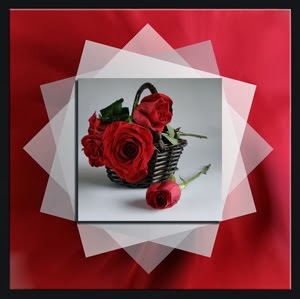
Hoy algo fácil y divertido, que nos puede ser útil para nuestras fotos de las vacaciones.

Photoshop CS2


Abrimos la imagen.

Duplicamos la capa Fondo.

Ahora vamos a la paleta herramientas y escogemos Marco rectangular, con la herramienta activa hacemos un rectángulo alrededor del motivo a enmarcar.


Para darle un poco de gracia, vamos a Menú>Selección>Transformar selección y lo giramos un poco.

Copiamos la selección y la pegamos en una capa nueva. Con la combinación de teclas Crtl +J se hace todo del tirón.


Ya tenemos nuestra selección en una capa nueva, es hora de ponerle el marco. Vamos a Capa>Estilo de Capa>Opciones de fusión, o bien, doble clic en la paleta capas en la zona de la capa a la que queremos aplicar el estilo.

Ponemos un marco. Vamos a la opción Trazo y escogemos el color blanco, dentro y con una anchura de 46 px. La anchura del marco dependerá del tamaño de la foto. También se puede experimentar, en 'Tipo de relleno' en vez de con la opción Color con la opción Motivo.


A continuación le añadimos una sombra paralela. Os dejo unos valores orientativos.

Ahora para hacerlo más interesante vamos a aplicar un filtro a la copia de la capa fondo. La seleccionamos y a continuación vamos a Filtro>Desenfocar>Desenfoque radial. Con un valor entre 65 y 75 y la opción zoom marcada. Aceptamos.

Nuestro fondo ha cambiado de aspecto y resalta más el motivo, en este caso una flor.

Y ahora todo es cuestión de dejar volar la imaginación y la creatividad.

Aplicando una capa de ajuste, a la copia de la capa fondo, Tono/Saturación y poniendo Tono en -97 y Saturación a +16, nuestro fondo adquiere otras tonalidades más vivas.

También podemos desaturar la capa que nos está sirviendo de base o aplicarle un filtro resultón.


Fácil y divertido.


martes, 3 de julio de 2012

Un cierto aire antiguo


Seguimos dando un aire nuevo a nuestras fotos. Va muy bien para fotografías con texturas, piedra, madera... un bonito edificio, pero por supuesto con nuestra imaginación y cambiando los parámetros se puede aplicar donde más nos guste.

Realizado con Photoshop CS2

Abrimos la imagen.


Vamos al menú Imagen>Ajustes>Sombra e Iluminación, y ponemos 0% en sombras y 40% en iluminación.